
代理 Antigravity 的接口从而使用免费的 Gemini
Antigravity (反重力)是 Google 开发的 AI 开发工具,类似于 Cursor。老版本是基于 VSCode 改的,2.0 重新设计,并改名为 Antigravity IDE。
Antigravity 给每个 Google 用户提供了一些的免费大模型额度,可以使用 Gemini 模型、Claude 模型。但是,这些大模型只能从 Antigravity 中使用,并不提供接口。
有难题就有解答。网上有很多逆向 Antigravity 接口的项目,可以把大模型的接口代理出来,在外部调用。 但是,实操起来还是有很多要点的,本文旨在提供 All-In-One 的配置方式,解决所有坑点。
前置需求#
本文只提供服务器部署 AI 接口的方法,因此有以下硬性需求:
- 一台能运行 Docker 的云主机;
- 一个 Google 账号,据说老帐号不会被封,我自己的十多年的老帐号也一直在用,确实没被封过;
- 境外网络,但似乎也不是特别重要,Google 似乎会识别机房网络,我试了云服务供应商或者腾讯云硅谷的云函数代理都不行,一直是
400, User location is not supported for the API use.,因此,本文后续有配置利用 Cloudflare WARP 更换网络出口点来避免被 Google 识别的方法。
如果你是免费用户,单个账号中度日常对话是足够使用的;执行复杂任务或重度使用,建议准备多个账号,或充值购买 Google 的 Pro 账号;使用免费额度来进行编程,是远远不够用的。
注意
近期 Antigravity 的免费额度一再收窄,甚至付费额度也在收窄,还有账号风控等问题,付费前请三思。
反代接口工具 Antigravity-Manager#
Antigravity-Manager 是 GitHub 上一个专门用来反代 Antigravity 接口的工具。它支持多账号轮询、代理、接口数据适配等多种功能,是本文的核心工具。
这个软件本意是在开发者电脑上运行的,不过,它也提供 Docker 版,这可以做到在服务器上统一管理 Google 账号并对外提供 AI 接口服务。
使用 Docker Compose 部署#
使用 Docker Compose 部署:
services:
  antigravity-manager:
    image: lbjlaq/antigravity-manager:latest
    container_name: antigravity-manager
    restart: unless-stopped
    volumes:
      - 'antigravity_manager:/root/.antigravity_tools'
    environment:
      - ABV_MAX_BODY_SIZE=104857600
      - WEB_PASSWORD=网页访问密码
      - API_KEY=API访问密码
其中,两个访问密码请自行设置;还有 volumes 里的卷挂载,目录名你并没有看错,确实是 antigravity_tools。
部署后,请通过 Nginx 对外暴露访问,打开网页,输入刚设置的访问密码进入主界面,准备下一步登录账号。
登录 Google 账号#
点击界面右上角的 “添加账号”,选择 “OAuth 授权” 并选择开始,然后跳转到 Google 的 OAuth 页面,登录或选择自己的 Google 账号,然后,会提示 “localhost 拒绝了我们的连接请求”,这是因为 Antigravity 是一个客户端软件,它的登录 URL 回调是 localhost 域名,而本地我们并没有运行这个软件,故而报错。
此时,复制 URL 地址栏中的完整内容,切换回 Antigravity Manager,在下方的地址栏中粘贴,并提交:

过一会刷新页面,便可以看到自己的账号出现在 “账号管理” 中了。
将 AI 的接口反代出来#
点击页面上方的 “API 反代” 选项卡,打开后,确认服务处于运行中,确认监听端口是否正常;建议把 “跟随应用自动启动” 打开。 此时,AI 接口便可用了:
我们可以在域名后面,添加 /v1 后缀,这便是 OpenAI 兼容接口;也可以使用 /v1/messages 这个路径,来使用 Anthropic 接口格式;甚至还可以使用 Gemini 的接口格式。
我们使用接口时,不论哪一种格式,Antigravity Manager 会自动适配;甚至,使用了 Antigravity 不提供的模型,工具也可以帮我们映射为当前可用的模型。
我使用 Open WebUI 部署 AI,以下是我的实践:
在 AI 供应商处,这样添加供应商:
- 地址:
http://antigravity-manager:8045/v1,因为我的 OpenWebUI 和 Antigravity Manager 部署在同一个 Docker Compose 配置中,因此这里填写镜像名作为主机名,可以互通,注意末尾加上/v1; - 访问令牌填写 Antigravity Manager 环境变量的
API_KEY配置的值; - 模型名称从 Antigravity Manager 的界面上复制,例如
gemini-3.1-pro-high和claude-sonnet-4-6。
这样即可调用 Gemini 等模型。我的实例实测如下图:
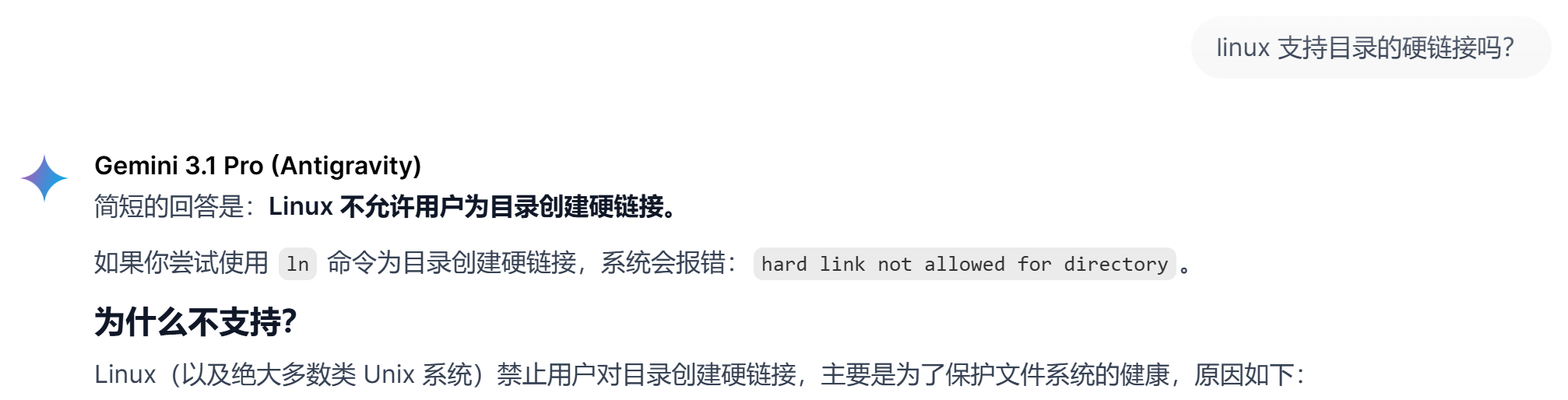
我这里配置好了网络。如果你使用时,提示 400 错误,请继续阅读下文,设置网络。
关于额度计算#
目前,Antigravity 的用量是这样计算的:
- 现在免费用户的 Gemini Pro 和 Gemini Flash 是一起算的,每 7 天重置一次免费用量; (曾经,Pro 和 Flash 是分开计算的)
- Claude 模型单独算,每 7 天重置一次免费用量。
- 付费用户是 5 小时重置一次用量,且用量是免费用户的至少 2 倍起。
在 Antigravity Manager 的账号管理中,可以查看账号中每个模型的剩余用量;不过,剩余用量只能按照 20% 一个档位来显示,详细的数值是不提供的。
Antigravity Manager 还提供了 “预热” 的功能:
例如,你是付费用户,你平时很忙,基本 3 个小时就用光 5 个小时的用量,如果你上班开始写代码才开始使用用量,那你注定前 5 个小时是不够用的;“预热” 可以在你上班前 2 个小时就发送一些请求,激活用量计费,这样以来你刚用 3 个小时 AI,马上用量又重置了。
报错 “400. User location is not supported”#
这表明你所使用的网络被 Google 认为是机房网络、代理网络、不提供服务的地区的地址等情况。
其实,机房 IP 大概率会有这种问题,我推荐使用 Cloudflare WARP 来解决。 Cloudflare WARP 是免费的零信任安全网络,接入后,你的流量在网络中加密传输,并通过随机的出口访问外部服务。使用它来代理 Antigravity 的请求,便可以正常使用,不再回出现 400 报错。
安装 Cloudflare WARP 特别复杂,而且对主机有严重的影响,会让主机的所有出口流量都被代理,不太值得。
好在,CaoMingJun 大神开发了 caomingjun/warp 这个镜像,允许我们通过 sock5 接入 WARP,只代理这部分流量。部署方式:
services:
  warp:
    image: caomingjun/warp:latest
    container_name: warp
    restart: unless-stopped
    # add removed rule back (https://github.com/opencontainers/runc/pull/3468)
    device_cgroup_rules:
      - 'c 10:200 rwm'
    # ports:
    #   - '1080:1080'
    environment:
      - WARP_SLEEP=5
      # - WARP_LICENSE_KEY= # optional
      # - WARP_ENABLE_NAT=1 # enable nat
    cap_add:
      # Docker already have them, these are for podman users
      # - MKNOD
      # - AUDIT_WRITE
      # additional required cap for warp, both for podman and docker
      - NET_ADMIN
    sysctls:
      - net.ipv6.conf.all.disable_ipv6=0
      - net.ipv4.conf.all.src_valid_mark=1
      # uncomment for nat
      # - net.ipv4.ip_forward=1
      # - net.ipv6.conf.all.forwarding=1
      # - net.ipv6.conf.all.accept_ra=2
    volumes:
      - cloudflare-warp:/var/lib/cloudflare-warp
这段配置,大部分都是作者提供的示例注释,有需求时可以开启;我开启的配置都是必备的配置。启动后,便可以开始配置让 Antigravity Manager 通过 WARP 代理出站流量,从而成功访问 Antigravity 了。
打开 Antigravity Manager 右上角的 “设置”,选择 “代理设置”,找到 “全局上游代理 (Global Proxy)”,将它开启,然后,地址栏填入:
socks5://warp:1080如果你的 WARP 容器名字不叫这个,记得一同修改了;配置后,可能要重启 Antigravity Manager。
注意
WARP 必须和 Antigravity Manager 接入同一个 Docker Network,才能使用容器名来互相访问,最简单方式就是把它们的配置放在同一个 docker-compose.yml 文件中。
这样,就成功解决了 Google 对 IP 区域的限制。
Gemini 工具调用签名出错#
不仅是我,很多人也遇到了 Gemini 的工具调用 400 报错,内容如下:
Function call is missing a thought_signature in functionCall parts.
This is required for tools to work correctly, and missing thought_signature may lead to degraded model performance.
Additional data, function call *****. Please refer to
https://ai.google.dev/gemini-api/docs/thought-signatures for more details.
用户的输入触发了工具调用,比如搜索网络,或检索文件,此时便会触发以上报错,导致任务中断。
下图中,我的问题触发了网络搜索工具调用,Antigravity 返回了 400 报错,任务直接终止:
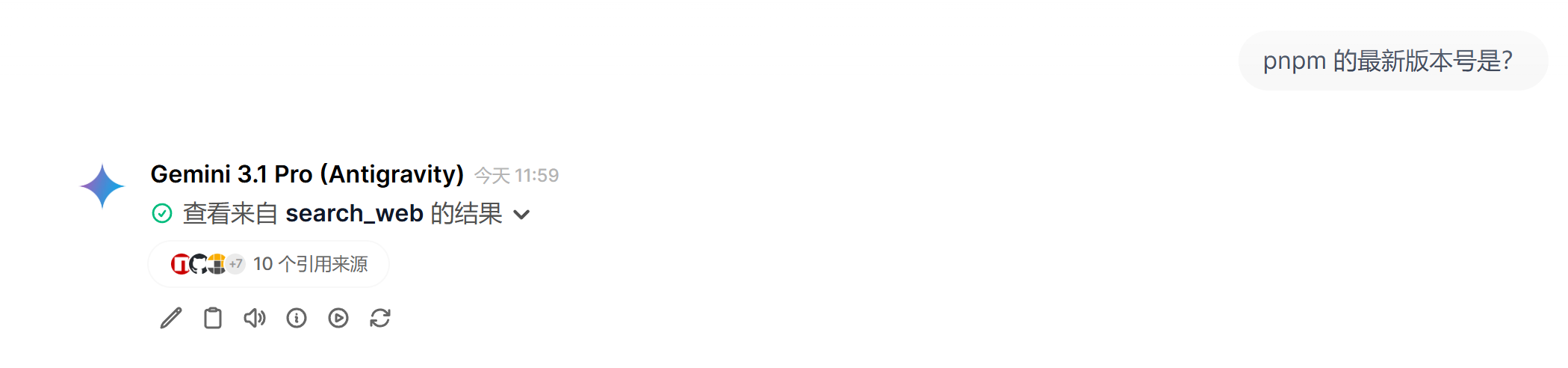
这是因为,Google 更新了请求格式,请求需要携带思维链的 base64 签名。
原本 Antigravity Manager 会处理请求,把这些数据补全,它的源码中也一直存在相关逻辑。
但是,随着时间推移,Google 后续的更新以及 Antigravity Manager 的维护进度跟不上 Google,导致工具调用现在大概率首次失败。
似乎只有 Gemini 模型有这个问题,Claude 模型不受影响。
简单的解决方式#
作为用户,向 AI 发出文字 “继续” 即可,就是这么简单。
因为这个思维链的签名只在工具调用的步骤才需要,所以,只要当前发送的消息体中没有工具调用,那请求大概率会成功。
如下图,第一次触发工具调用报错终止,发出 “继续” 后可以继续工作:
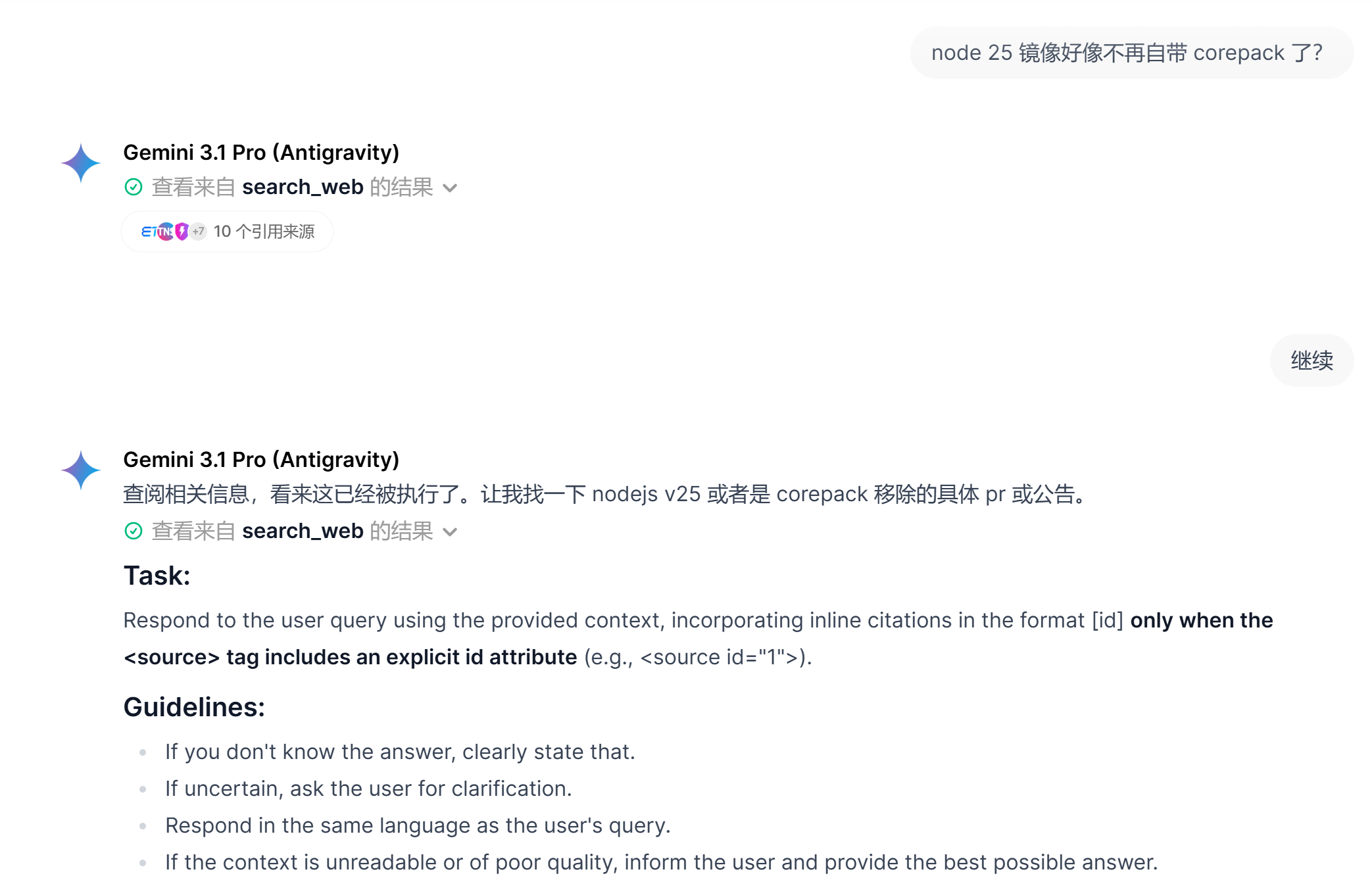
你可能注意到了,下一次输出中,似乎出现了提示词泄露。
我认为,这次 “继续” 可能会让 AI 大模型感到困惑,因为第一次输出时的注意力已经被分散了不少,后续的输出质量可能会降低,这种提示词泄露问题,可能也是意料之中。
彻底的解决方式#
推荐使用 LiteLLM AI Gateway (LLM Proxy),它是一个 AI 接口中间层工具,可以实现格式转换、自动重试、统计等各种功能,且配置项非常丰富,可玩性很高。
我发现它代理 Gemini 请求时,可以让工具调用不再出错。
使用 Docker Compose 来部署它,配置如下:
services:
  litellm:
    image: docker.litellm.ai/berriai/litellm:main-stable
    container_name: litellm
    restart: unless-stopped
    volumes:
      - ./litellm.config.yaml:/app/config.yaml:ro
    command:
      - '--config=/app/config.yaml'
    environment:
      STORE_MODEL_IN_DB: 'False'
      # LITELLM_MASTER_KEY: '' # 如果对外暴露,则需要配置此令牌
然后,在目录下创建 litellm.config.yaml,内容:
model_list:
  - model_name: gemini-3.1-pro-high
    litellm_params:
      model: gemini-3.1-pro-high
      custom_llm_provider: gemini
      api_key: '填写你在 Antigravity Manager 里设置的 API-KEY'
      api_base: 'http://antigravity-manager:8045/v1beta'
注意,这里建议你只修改 api_key,别的都不需要改。
注意
LiteLLM 必须和 Antigravity Manager 接入同一个 Docker Network,才能使用容器名来互相访问,最简单方式就算把它们的配置放在同一个 docker-compose.yml 文件中。
这里,LiteLLM 作为 Antigravity Manager 的前置代理,它接收到请求后,先将 OpenAI 格式的请求转为 Gemini 格式,同时补全签名等内容,然后传给 Antigravity Manager,这样请求就是完美签名的了。
此时,Open WebUI 或者你使用的 AI 对话工具中,接口的 URL 也要对应改为 LiteLLM 的地址。
在我这个例子中,使用容器名则为 http://litellm:4000/v1。
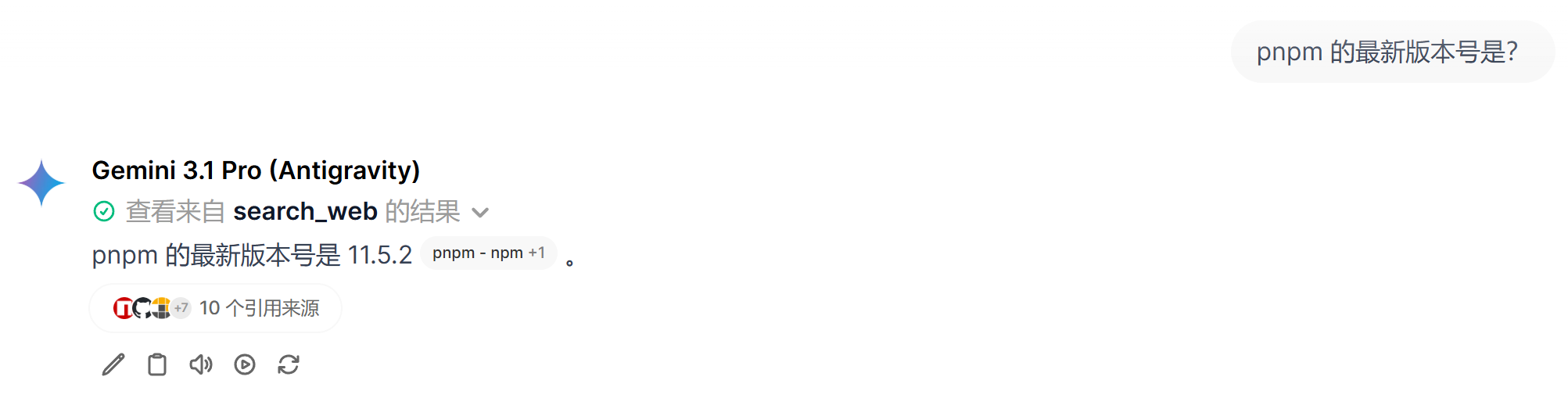
配置后,Antigravity Manager 反代的请求便不再容易报错:
留言