
CI/CD 镜像中 npm、yarn 和 pnpm 的缓存目录
执行 CI/CD 时,通常我们希望加快 npm i 步骤的执行速度,因为很多项目的依赖较多,下载这一步往往会比较耗时。
包管理工具,往往会提供 “本地缓存”,每个包第一次下载之后,文件会在这里存储,后续同版本的包如果再次被安装,则直接从这里复制文件;
所以,CI/CD 过程中,将包管理工具的 “本地缓存” 目录持久化,是一个加快 npm i 的不错的优化手段。
本文旨在探索 npm、yarn、pnpm(尤其是 pnpm) 这些工具运行在 Drone CI、GitHub Actions 等环境下时,相对应的缓存持久化方式。
包管理工具的缓存#
本文只考虑 CI/CD 常用的系统,例如 Ubuntu、Alpine、Node 镜像;不考虑 Windows 和 macOS。
npm 的缓存#
可通过以下命令查找 npm 的缓存目录:
npm config get cache想验证 node 镜像中的缓存目录,可以使用命令:
docker run --rm node:22 npm config get cachenpm 的缓存目录位于 ~/.npm 目录;
在 node 镜像中,默认用户是 root,因此,缓存目录为:
/root/.npm将此目录持久化,后续 npm i 的步骤便可以得到提速。
可以通过
docker run --rm node:20-alpine whoami来验证当前用户。
可以通过以下方式来覆写这个缓存目录:
- 命令
npm config set cache 缓存目录永久设置; - 执行安装等命令时,添加
--cache 缓存目录参数,一次性设置; - 环境变量
npm_config_cache,例如在制作 Docker 镜像时可以用这种方式; - 在
.npmrc中设置cache=缓存目录,这样可以跟随项目代码一起持久化。
yarn 的缓存#
可通过以下命令查找 yarn 的缓存目录:
yarn cache dir想验证 node 镜像中的缓存目录,可以使用命令:
docker run --rm node:22 yarn cache diryarn 的缓存目录会根据用户产生区别:
root用户:/usr/local/share/.cache/yarn- 普通用户:
~/.cache/yarn
如果使用 node 镜像,默认是 root 用户,那么就是上面的第一项;
将此目录持久化,后续 yarn 安装的步骤便可以得到提速。
官网文档 中提到,可以通过一些方式覆写此目录:
- 命令
yarn config set cache-folder 缓存目录,永久设置; - 执行安装等命令时,添加
--cache-folder 缓存目录参数,一次性设置; - 环境变量
YARN_CACHE_FOLDER,例如在制作 Docker 镜像时可以用这种方式。
与众不同的 pnpm 的缓存#
pnpm 存在两个 “缓存” 概念:
cache-dir:网络缓存、元数据等,它虽然也是缓存,但并不重要,本文不考虑它;store-dir:pnpm 的全局包存储,它才是 pnpm 的核心; 本文中,把 能略过包下载过程的文件 称之为缓存,而这些文件正好可以满足这个需求,符合主旨。
在 Linux 系统下,pnpm 的原理是:
- 为了避免幽灵依赖,
node_modules目录下只会有package.json中的依赖项,而且这些都不是真实的文件,而是 符号链接,指向node_modules/.pnpm目录中的文件; - 在
node_modules/.pnpm目录下存放着依赖项的真实文件,但这些文件是从 pnpm 的统一存储store-dir目录中 硬链接 出来的。
硬链接是 Linux 的一种特殊的 “快捷方式”,你可以理解成可以给同一个文件设置多个路径名称,这个文件可以被从多个路径名称来访问、修改;虽然能从多个路径来访问,但它本质上还是同一个文件,只占用一份存储容量。
同样地,当硬链接被删除时,只是取消了这一个路径名;当某个文件的所有路径名都被取消,这个文件才真被删除了。
这也是 pnpm 高性能的核心原理。因为这样一来,每个项目安装依赖时,如果本地缓存有对应版本的包,直接创建链接即可,连复制文件都免去了,还能节省磁盘占用。
可以通过以下命令获取 pnpm 的 store-dir 缓存目录:
pnpm store path想验证 node 镜像中的缓存目录,可以使用命令(需稍作等待):
docker run --rm node:22 sh -c "corepack enable pnpm && corepack prepare pnpm --activate && pnpm store path"pnpm 的默认缓存目录是这样的:
- 默认情况下位于
PNPM_HOME环境变量下的store目录,也就是~/.local/share/pnpm/store; - 早期(< 7.0.0)版本时,曾位于
~/.pnpm-store。
因为 node 镜像默认 root 用户,因此缓存目录是 /root/.local/share/pnpm/store。
但是,这只是全局通用的缓存目录,真相信了它,你就错了。
Linux 系统中,硬链接存在一个限制:硬链接不能跨越磁盘卷。 因此,pnpm 的缓存,存在一个回退机制:如果预期位置无法设置缓存,pnpm 会尝试在相对 “较近” 但 “层级较高” 的位置创建缓存,尽可能避免跨越磁盘卷。
可在 pnpm v11 源码 或 v10 源码 中看到这部分逻辑:
- 使用
path-temp创建临时文件,并使用can-link来测试是否能建立硬链接; - 核心函数
getStorePath首先判断用户是否指定了路径:- 如果用户指定了相对路径或绝对路径,则计算出目录并直接使用;
- 如果没指定,或指定了基于
~的路径,则使用函数storePathRelativeToHome来测试;
- 函数
storePathRelativeToHome会依次测试目录是否可建立硬链接:- 初始从
pnpmHomeDir+/store这个目录开始测试,链接成功则直接使用; 其中pnpmHomeDir就是PNPM_HOME,也就是~/.local/share/pnpm,但如果用户指定了基于~的路径,则使用用户指定的路径; - 如果链接失败,会使用
root-link-target查找当前卷的挂载根节点,如果它还有父级路径,则优先测试此父级路径能否硬链接,然后测试这个路径能否硬链接; 此时,使用.pnpm-store作为目录名,而不是store了; - 针对 ② 的结果,检测它是否和项目目录相同,如果相同,则回退至 ① 的结果。
- 初始从
- 如果所有硬链接都创建失败,则回退至 “文件复制” 的方式。
在 CI/CD 环境下,如果工作区是通过 “卷挂载” 的方式共享给流水线步骤,这会导致硬链接无法创建,从而发生回退行为,具体取决于 CI/CD 是如何处理工作区目录的。
总之,CI/CD 环境中,pnpm 的缓存目录极大概率不是 ~/.local/share/pnpm/store。
pnpm 同样提供了一些方法覆写缓存目录:
- 命令
pnpm config set store-dir 缓存目录,永久设置; - 执行安装等命令时,添加
--store-dir 缓存目录参数,一次性设置; - 环境变量
pnpm_config_store_dir,例如在制作 Docker 镜像时可以用这种方式; (v11 之前的版本是npm_config_store_dir) - 在
.npmrc中设置store-dir=缓存目录,这样可以跟随项目代码一起持久化。
注意,如果无法从项目目录创建到目标目录的硬链接,pnpm 还是会回退为复制文件的方式。
Drone CI 的缓存配置#
先来讲讲 Drone CI 缓存的实现方式。
Drone CI 允许我们配置 “卷挂载到宿主机”,将流水线镜像中的某目录挂载到宿主机,这样一来,即使流水线执行结束,挂载的目录仍然保留在宿主机,缓存文件得以保留,后续的 npm i 便可以享受到缓存的加速。
步骤 1/2:在 Drone 网页设置 “信任”#
在 Drone CI 中,想要开启挂载卷,首先需要在 Web 界面项目的 “Settings” 设置页面的 “General” 栏,找到 “Project Settings”,打开其中的 “Trusted” 开关:
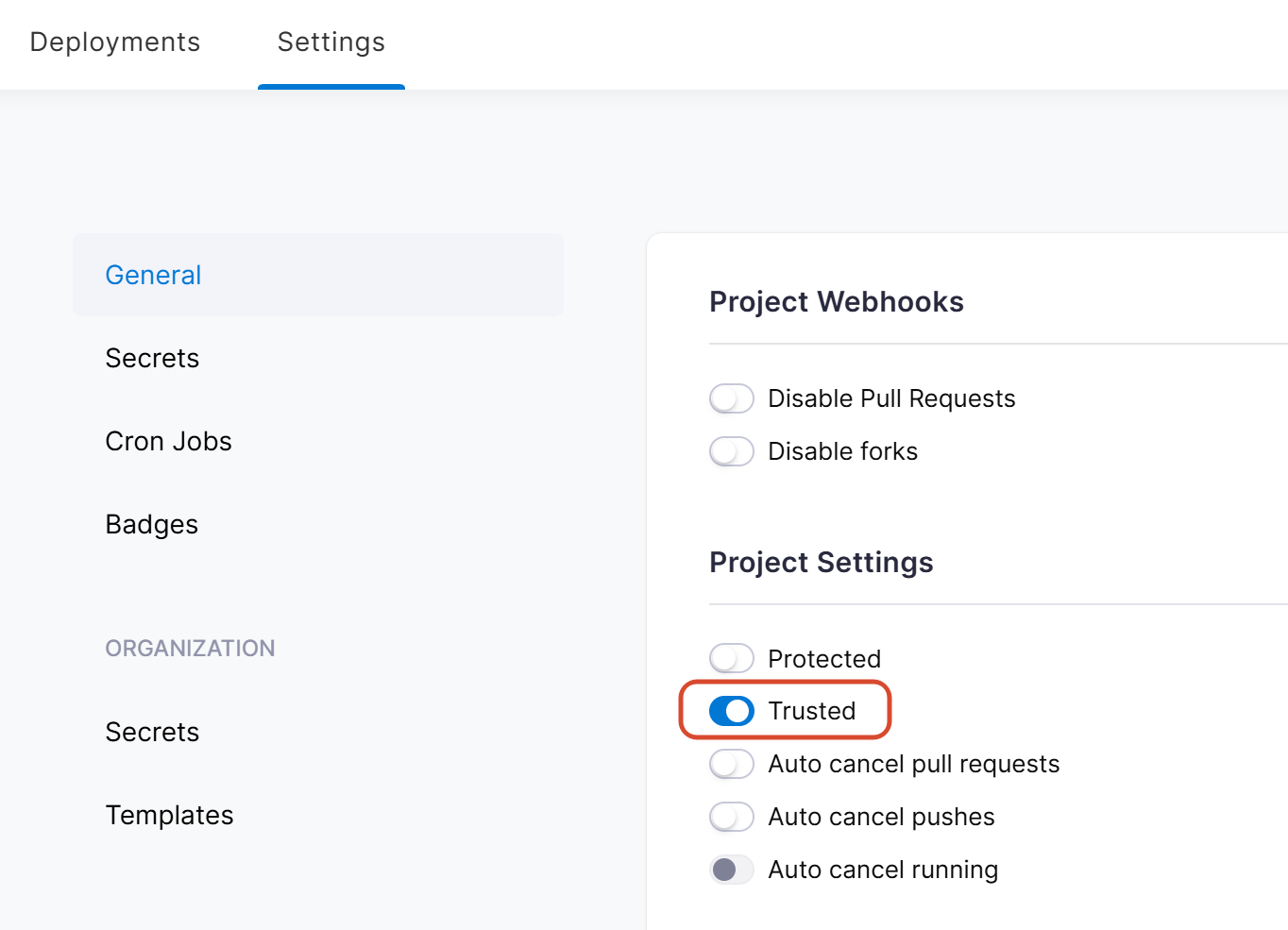
因为挂载卷需要高级权限,必须开启此项。
注意,每个需要挂载卷的项目都需要开启此项,这个设置没有全局配置方式。
步骤 2/2:配置项目中的 .drone.yml#
然后,在 .drone.yml 中配置流水线步骤时,添加挂载卷的配置:
这样就完成了配置。
注意 pnpm 的示例中,用的是我自己开发的 chiskat/baseline-node 镜像,它是内置开箱即用 pnpm 的镜像,且定期同步最新版本的 node 和 pnpm,还有对应的预装 puppeteer 版本,在此推荐一下。
如果使用 node 镜像,那么需要运行 corepack enable pnpm 开启 pnpm 支持,这一步是需要联网下载且比较耗时的,更适合在基础镜像中固化下来,不要每次 CI/CD 期间都执行。
这种配置,多个项目可以复用同一份缓存,只要最开始的 volumes 都指向相同的宿主机目录即可。
不过不同的包管理工具之间不能混用,因为它们的缓存目录结构不同。
为了测试包管理工具在 Drone CI 中的行为,我创建了 chiskat/test-package-manager-cache 这个仓库,它在 Drone CI 中运行代码和命令,打印各种信息方便我们查看。
可以在 Drone CI 页面,找到最近一次的 CI/CD 记录,进入查看终端输出缓存目录测试情况。
以下是测试运行的终端结果输出:
终端输出中,我已将对应的缓存目录高亮; 可以看出我们配置的缓存目录是正确的,对应的目录中都有大量的文件。
你可能会有疑问:
- pnpm 的缓存目录,为什么会是
/drone/src/.pnpm-store,而且 pnpm 终端输出竟说~/.local/share这个目录不存在? - 这里的
/drone/src这段路径是哪里来的?
关于 pnpm 缓存的特殊性#
我们之前已经讲到过,pnpm 在项目目录下的依赖包文件,实际上是指向全局统一包存储处的硬链接;
默认的全局存储位置是 ~/.local/share/pnpm/store。
但是,像是 Drone 这种 CI/CD 环境下,工作区的目录往往是通过 Docker Volume 卷挂载 的方式放进来的,而硬链接无法跨越磁盘卷。
关于 “工作区”
CI/CD 中,项目代码默认被放置的目录叫做 “工作区”,命令的执行也默认从工作区开始。 Drone CI 的工作区,默认值是:
/drone/src如果想要自定义,可以在 .drone.yml 中配置:
workspace:
  path: /path/to/workspace
在 chiskat/test-package-manager-cache 项目中,.drone.yml 中还有一段 Shell 用于输出流水线镜像中的卷分布情况;我们在 Drone CI 的执行记录中,查看 check-volume 步骤的输出:
===== 1. /proc/mounts 中查找 /drone 相关挂载 =====
/dev/vda1 /drone/src ext4 rw,relatime,discard,errors=remount-ro 0 0
可以看出,工作区 /drone/src 本身就是一个单独的卷。
前面提到过,pnpm 在无法建立到全局包存储的硬链接时,会回退到卷的根目录创建 .pnpm-store,而工作区 /drone/src 本身就是一个卷,因此卷的根目录就是工作区,所以,这个 .pnpm-store 直接被创建在了工作区目录中,和项目中的 package.json 等文件同级。
所以,在 Drone CI 的流水线步骤中,pnpm 的全局包存储目录,位于工作区下的 .pnpm-store 目录。
使用默认工作区时,此目录为 /drone/src/.pnpm-store。
此时 ~/.local/share/pnpm/store 目录甚至都不会存在,因为无法被硬链接,pnpm 甚至都不会去创建它。
pnpm 的另一种配置方法#
因为工作区单独处于一个卷内,不可能通过硬链接访问到现有的全局包存储,因此,pnpm 会回退为 “复制文件” 的行为。这个复制文件的过程,可能比较耗时,也会比较耗费 IO 性能。
有一种思路是,通过一些专用的缓存镜像,在每次安装依赖后,将 .pnpm-store 这个目录保存起来;在下次安装依赖前,提前恢复 .pnpm-store 这个目录,这个过程不会涉及到任何卷的挂载,因此不会影响 pnpm 的文件链接。
这样,密集 IO 操作便被移到流水线的其它步骤,pnpm 得以快速建立文件链接,安装这一步可以变得更快。
实际上,GitHub Actions 的缓存也是这个原理。
基于以上思路,我们可以换一种配置方式:
volumes:
  - name: pnpm-cache
    host:
      path: /path/to/host/dir # 设为服务器上的某个目录

steps:
  - name: restore-cache
    image: drillster/drone-volume-cache
    settings:
      restore: true
      mount:
        - .pnpm-store
    volumes:
      - name: pnpm-cache
        path: /cache

  - name: install-deps
    image: chiskat/baseline-node20:2026.1.14 # 预装 pnpm
    commands:
      - pnpm i # --frozen-lockfile 在 CI 环境下自动开启

  - name: rebuild-cache
    image: drillster/drone-volume-cache
    settings:
      rebuild: true
      mount:
        - .pnpm-store
    volumes:
      - name: pnpm-cache
        path: /cache

  # ...
新的配置使用了一个 drillster/drone-volume-cache 的镜像,它是专门的 Drone 缓存插件镜像 Volume Cache,这个插件是这样做的:
- 它把
/cache目录当作宿主机持久化的目录,是写死的目录,因此步骤中volumes.path配置必须为/cache; - 配置项
restore: true时,表示 “恢复缓存”,会将/cache中的缓存恢复至settings.mount目录; - 配置项
rebuild: true时,表示 “重建缓存”,会将settings.mount目录内容存储至/cache目录。
所以,我们工作区的 .pnpm-store 目录,也就是 pnpm 的缓存目录,得以在每次构建阶段被读取和回写,持久化留存于宿主机。
不过,Volume Cache 这个插件会按照仓库名来对缓存文件进行分目录存放,所以多个项目无法复用同一份缓存,但优点是所有类型的项目都可以配置同一个宿主机的缓存目录,彼此是完全隔离的。后续即使有需求,fork 一份代码后只需要极少的改动便可完成修改。
GitHub Actions 的 setup-node 模式#
这是推荐的方式,也是最常见的方式。
GitHub Actions 一般运行在 Ubuntu 系统镜像下,它本身没有默认安装 Node.js,但我们可以通过 actions/setup-node 来在当前环境下安装 Node.js。这种方式,和使用 node 镜像不同,因为默认的运行用户是 runner,而 node 镜像中用户名是 root;而且,setup-node 还会有一些额外的配置,例如最重要的缓存配置。
GitHub Actions 配置方式:
可见,actions/setup-node 集安装、版本控制、缓存控制为一体,极大程度地减少了配置复杂度。
要注意的是,pnpm 需要先使用 pnpm/action-setup 配置好,然后再使用 actions/setup-node 安装 Node.js,顺序就是这样的,倒过来会报错。
actions/setup-node 缓存的原理#
请先阅读上文中 “pnpm 的另一种配置方法” 章节,GitHub Actions 的缓存原理与之相似。
在 actions/setup-node 的源代码 中可以看到以下两个文件:
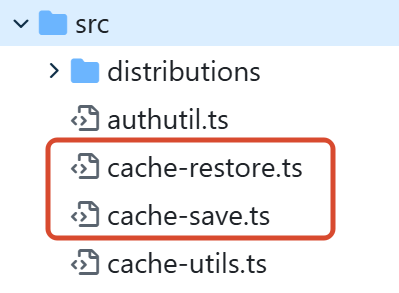
这不和我们写的 Drone CI 缓存一样吗!一个步骤负责恢复缓存,一个步骤负责回写缓存!
但是,新的问题来了:我们为什么不需要在流水线中配置这两个流程,而是只需要一个?
这是因为,每个 GitHub Actions 的流水线插件都可以注册 “Run” 和 “Post” 两个阶段,前者是插件主要执行者,是必须的;而后者专门用于收尾,可以没有 “Post” 阶段。 如果有多个插件,那么遵循 “先 Run 的后 Post”,类似于 “洋葱模型”。
示意图如下:
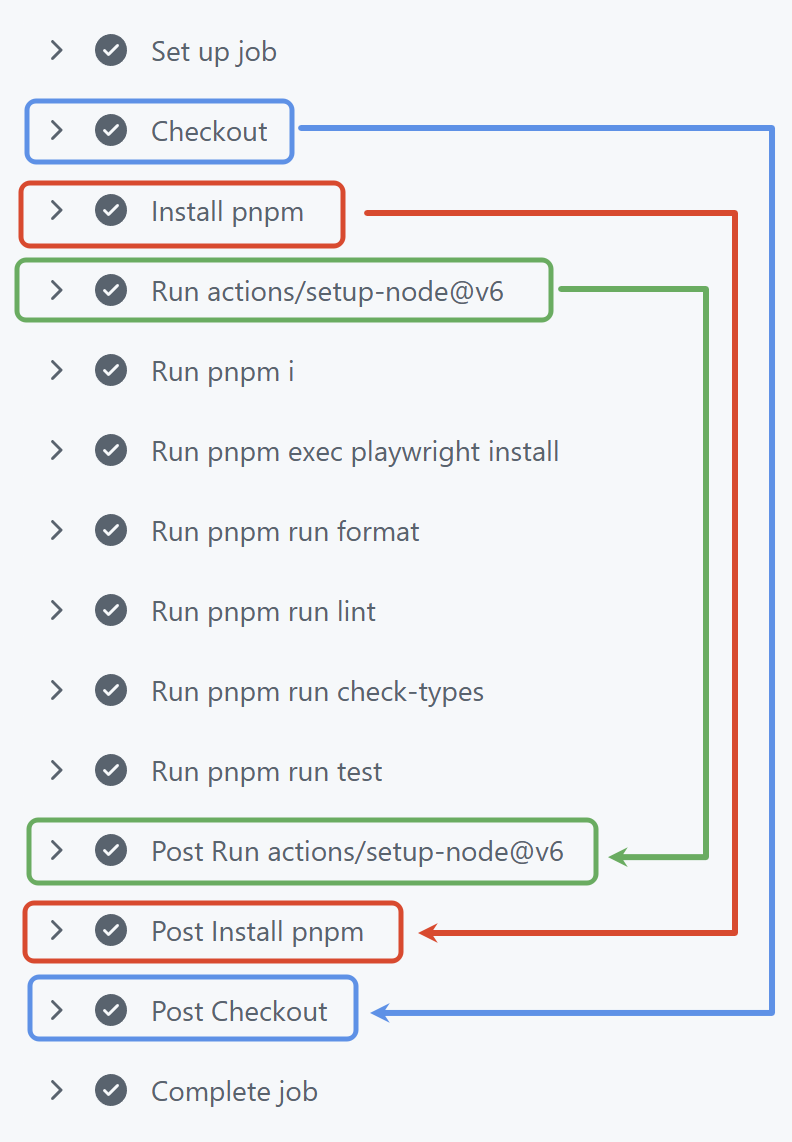
可以发现,虽然我们在流水线步骤中,actions/setup-node 只有一步,但它可以同时作用于两个阶段:
在 “Run” 阶段恢复缓存,在 “Post” 阶段回写缓存。
那么,actions/setup-node 是如何进行缓存的呢?
首先,它使用了 actions/cache 这个插件,这是 GitHub 官方用来实现 Actions 缓存的插件,赋予了仓库在 CI/CD 中访问持久存储的权限;
这个插件,要求提供以下参数:
key,此插件基于键值对来匹配缓存,因此存储或恢复缓存,都需要给定一个键;path,要缓存的目录。
而 actions/setup-node 在 /src/cache-restore.ts 中展示了如何计算 key:
const lockFilePath = cacheDependencyPath
  ? cacheDependencyPath
  : findLockFile(packageManagerInfo);
const fileHash = await glob.hashFiles(lockFilePath);

if (!fileHash) {
  throw new Error(
    'Some specified paths were not resolved, unable to cache dependencies.'
  );
}

const keyPrefix = `node-cache-${platform}-${arch}-${packageManager}`;
const primaryKey = `${keyPrefix}-${fileHash}`;
这里 key 的计算是固定前缀 + 操作系统平台 + 架构 + 包管理工具名称,然后再加上 lock 文件的哈希;
其中 findLockFile 支持 package-lock.json、yarn.lock、pnpm-lock.yaml 等文件名。
可以看出,这个插件的设计非常巧妙,只要 lock 文件和其它系统底层架构没变,便可以重用之前的缓存。
还有一个问题,actions/setup-node 如何得知当前包管理工具的缓存目录?
在源码的 /src/cache-utils.ts 文件中,直观地展示了如何获取包管理工具的缓存:
// 多余的代码已省略

export const supportedPackageManagers: SupportedPackageManagers = {
  npm: {
    name: 'npm',
    lockFilePatterns: ['package-lock.json', 'npm-shrinkwrap.json', 'yarn.lock'],
    getCacheFolderPath: () =>
      getCommandOutputNotEmpty(
        'npm config get cache',
        'Could not get npm cache folder path'
      )
  },
  pnpm: {
    name: 'pnpm',
    lockFilePatterns: ['pnpm-lock.yaml'],
    getCacheFolderPath: () =>
      getCommandOutputNotEmpty(
        'pnpm store path --silent',
        'Could not get pnpm cache folder path'
      )
  },
  yarn: {
    name: 'yarn',
    lockFilePatterns: ['yarn.lock'],
    getCacheFolderPath: async projectDir => {
      // 我们正常用的都是 yarn 1,所以始终运行的是 yarn cache dir
      const stdOut = yarnVersion.startsWith('1.')
        ? await getCommandOutput('yarn cache dir', projectDir)
        : await getCommandOutput('yarn config get cacheFolder', projectDir);
      return stdOut;
    }
  }
};原来如此!这个插件直接调用各个包管理工具的输出缓存目录的命令!
这样,就可以确保 100% 正确地找到每个包管理工具的缓存目录,即使它们后续更新版本,也不需要修改路径。
GitHub Actions 中的目录结构#
我在 GitHub 上创建了 chiskat/test-package-manager-cache 仓库,它的 Action 配置打印了目录结构。
可在 Actions 页面 查看其中以 setup-node 开头的流水线:
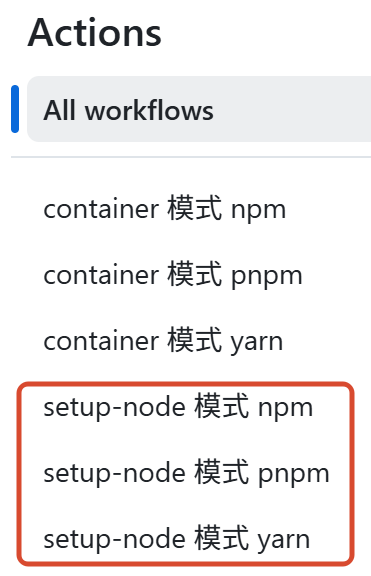
点开其中最近的一次执行记录,点开 “setup-node 模式 pnpm”,找到最近一次的执行记录,查看 “安装依赖并执行测试” 这一步的输出; 内容如下:
当前用户: runner

用户目录: /home/runner

当前目录: /home/runner/work/test-package-manager-cache/test-package-manager-cache

执行 "pnpm store path" 的结果是:
/home/runner/.local/share/pnpm/store/v11

(剩余内容省略)
可见,GitHub Actions 中,如果用 Ubuntu 镜像并通过 actions/setup-node 安装 Node.js,此时:
- 默认用户是
runner,不是root; - 工作区位于
~/work/仓库名/仓库名; - pnpm 可以创建到
~/.local/share/pnpm/store的链接。
找到 “setup-node 模式 pnpm” 的流水线,其中多出一个 “分析运行环境” 的步骤,也有一些输出; 内容如下:
(前部内容省略)

===== 3. df -h 查看各挂载点设备和文件系统 =====
Filesystem      Size  Used Avail Use% Mounted on
/dev/root       145G   56G   89G  39% /
tmpfs           7.9G   84K  7.9G   1% /dev/shm
tmpfs           3.2G  1.0M  3.2G   1% /run
tmpfs           5.0M     0  5.0M   0% /run/lock
efivarfs        128M   26K  128M   1% /sys/firmware/efi/efivars
/dev/sda16      881M   64M  756M   8% /boot
/dev/sda15      105M  6.2M   99M   6% /boot/efi
tmpfs           1.6G   12K  1.6G   1% /run/user/1001
可以看到,工作区并没有作为挂载点,因此 pnpm 完全可以按照常规系统的逻辑正常工作,建立链接。
GitHub Actions 的 container 模式#
这种方式,类似于 Drone CI 的方式,直接使用 node 镜像来运行 CI/CD。
GitHub Actions 配置方式:
这里,同样使用到了 actions/cache 这个插件,通过固定前缀 + 操作系统 + 包管理工具 + lock 文件的哈希值,来构造出缓存 key 的前缀;同时根据包管理工具的不同,选择相对应的目录作为 path。
这里额外使用了 restore-keys 这个参数,它的含义是:在恢复缓存时,如果构建出的 key 不存在,则回退到此前缀去寻找一个能匹配的最近的缓存版本来使用。
例如,某个版本新添加了几个依赖项,此时 lock 文件哈希变化,缓存无法命中,但如果完全不使用缓存的话,所有包都要重下载,因此配置这个前缀,让 GitHub Actions 去找之前的某次缓存直接使用,这样旧的已下载过的包就不需要重复下载了。
使用这个参数,可能有些不规范。如果追求绝对的严谨和安全,可以去除 restore-keys 这一条配置。
在 “配置 npm 缓存” 这个步骤中,如果正确恢复缓存,终端输出:
Cache restored successfully
Cache restored from key: node-cache-Linux-npm-d49250e...(哈希)
在 “Post 配置 npm 缓存” 这个步骤中,如果正确回写缓存,终端输出:
Sent 684544 of 684544 (100.0%), 6.3 MBs/sec
Cache saved with key: node-cache-Linux-npm-71d8e9...(哈希)
同样,可在 Actions 页面 查看其中以 container 开头的流水线:
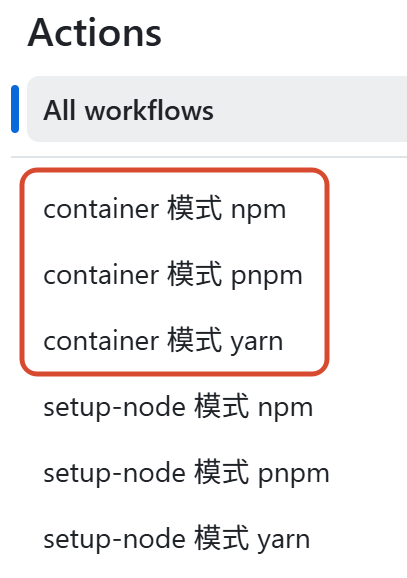
找到 pnpm 运行记录,打开 “安装依赖并运行测试” 这一步,打印输出如下:
当前用户: root

用户目录: /github/home

当前目录: /__w/test-package-manager-cache/test-package-manager-cache

执行 "pnpm store path" 的结果是:
/__w/.pnpm-store/v11


当前目录结构:
/__w/test-package-manager-cache/test-package-manager-cache
├── .drone.yml
├── .github
(... 项目源码文件,省略)
你可能发现了,此时打印输出的内容有些异样!
具体而言:
- 因为使用的是
node镜像,默认用户就是root,这没错; - 但用户目录却是
/github/home,非常神奇; 还好我们 npm 缓存写的是~/.npm,如果写成绝对路径,得写成/github/home/.npm,非常容易写错; - 工作区的目录竟然是
/__w/仓库名/仓库名; 可能这就是 GitHub Actions 中以root用户运行第三方镜像时的初始化; - pnpm 的缓存目录却是
/__w/.pnpm-store!
这个 pnpm 缓存目录非常奇怪,只有一种可能,那就是 /__w 目录是一个挂载到镜像中的卷。
我们查看 “分析运行环境” 这一栏的输出:
(...前部内容省略)

===== 3. df -h 查看各挂载点设备和文件系统 =====
Filesystem      Size  Used Avail Use% Mounted on
overlay         145G   57G   88G  40% /
tmpfs            64M     0   64M   0% /dev
shm              64M     0   64M   0% /dev/shm
/dev/root       145G   57G   88G  40% /__w
tmpfs           3.2G  1.1M  3.2G   1% /run/docker.sock
tmpfs           7.9G     0  7.9G   0% /proc/acpi
tmpfs           7.9G     0  7.9G   0% /proc/scsi
tmpfs 7.9G 0 7.9G 0% /sys/firmware可以看到,__w 果然是一处挂载点;pnpm 无法跨越磁盘卷创建硬链接,此时会把 .pnpm-store 全局包存储放置在卷的根目录下,因此,缓存目录位于 /__w/.pnpm-store 是非常符合预期的。
留言